
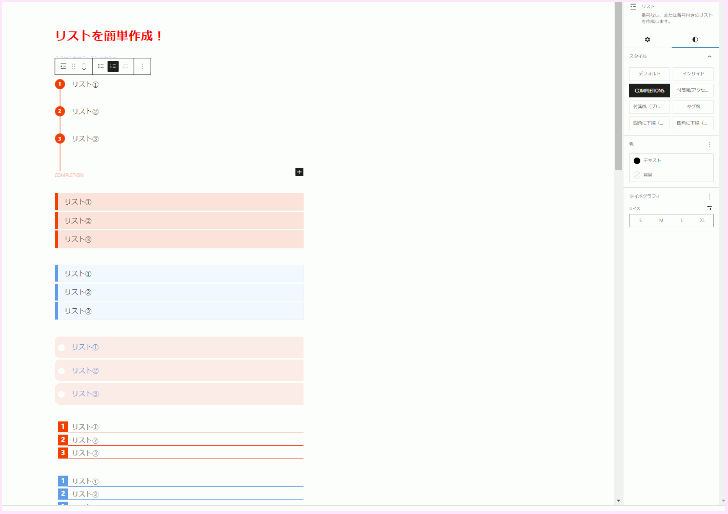
こちらでは、フリーランス主夫が開発・販売するWordPressテーマで使えるカスタムブロック「リスト」について解説していきます。ここで解説しているカスタムブロックを活用すれば、簡単操作で色々な「グループ」を作成できます。
カスタムブロックで作成できるリストサンプル

僕が開発・販売するWordPressテーマのカスタムブロックを活用すれば、色々な「リスト」がマウス操作で簡単に作成できます!
COMPLETION
| リストスタイル ボーダー | 変更不可 |
| リスト項目の背景色 | 変更不可 |
| リスト項目の文字色 | カラーピッカーでカスタム可能 |
- リスト(1)
- リスト(2)
- リスト(3)
付箋風(アクセントカラー)
| ボーダー | 変更不可(アクセントカラー) |
| リスト項目の背景色 | 変更不可 |
| リスト項目の文字色 | カラーピッカーでカスタム可能 |
- リスト(1)
- リスト(2)
- リスト(3)
タグ風(1)
| 〇 | 変更不可 |
| リスト項目の背景色 | 変更不可 |
| リスト項目の文字色 | カラーピッカーでカスタム可能 |
- リスト(1)
- リスト(2)
- リスト(3)
タグ風(2)
| 〇 | 変更不可 |
| リスト項目の背景色 | 変更不可 |
| リスト項目の文字色 | カラーピッカーでカスタム可能 |
- リスト(1)
- リスト(2)
- リスト(3)
四角に下線(アクセントカラー)
| リストスタイル ボーダー | 変更不可(アクセントカラー) |
| リスト項目の背景色 | 変更不可 |
| リスト項目の文字色 | カラーピッカーでカスタム可能 |
- リスト(1)
- リスト(2)
- リスト(3)
四角に下線(ブルー)
| リストスタイル ボーダー | 変更不可(アクセントカラー) |
| リスト項目の背景色 | 変更不可 |
| リスト項目の文字色 | カラーピッカーでカスタム可能 |
- リスト(1)
- リスト(2)
- リスト(3)
▶(アクセントカラー)
| リストスタイル ボーダー | 変更不可(アクセントカラー) |
| リスト項目の背景色 | 変更不可 |
| リスト項目の文字色 | カラーピッカーでカスタム可能 |
- リスト(1)
- リスト(2)
- リスト(3)
メモ風
| リストスタイル | カラーピッカーでカスタム可能 |
| ボーダー | 変更不可 |
| リスト項目の背景色 | 変更不可 |
| リスト項目の文字色 | カラーピッカーでカスタム可能 |
- リスト(1)
- リスト(2)
- リスト(3)
手書き風
| リストスタイル | カラーピッカーでカスタム可能 |
| ボーダー | 変更不可 |
| リスト項目の背景色 | 変更不可 |
| リスト項目の文字色 | カラーピッカーでカスタム可能 |
- リスト(1)
- リスト(2)
- リスト(3)
古い紙風
| リストスタイル | カラーピッカーでカスタム可能 |
| ボーダー | 変更不可 |
| リスト項目の背景色 | 変更不可 |
| リスト項目の文字色 | カラーピッカーでカスタム可能 |
- リスト(1)
- リスト(2)
- リスト(3)
リストの作成方法
簡単に色々な種類のリストを作成出来ます!こちらでは作成方法を解説します。
STEP 1 リストブロックを呼び出す ブロックエディターの挿入したいところに「リスト」ブロックを呼び出します
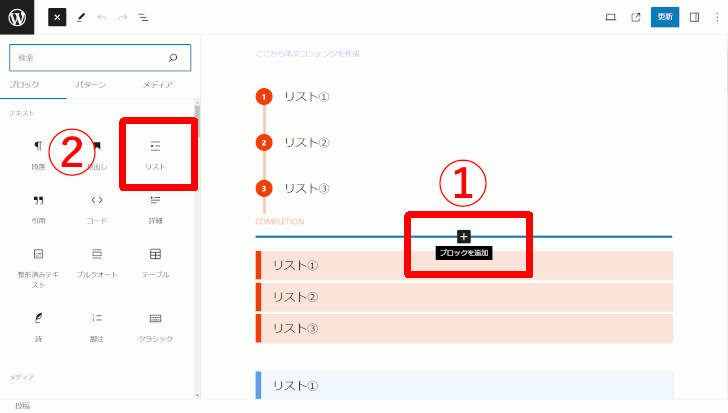
- 「ブロックを追加」を選択
- 「見出しブロック」を選択
STEP 2 リストを作成しカスタマイズ リスト項目にテキストを入力しカスタマイズ項目を選択
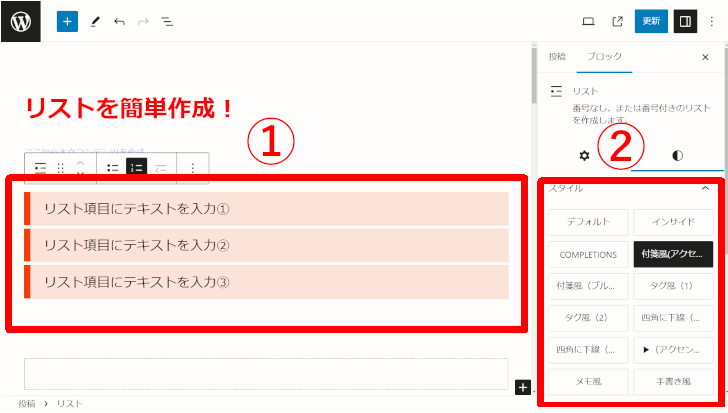
- リスト項目にテキストを入力
- カスタマイズ項目を選択
STEP 3 完成 簡単操作で作成できます
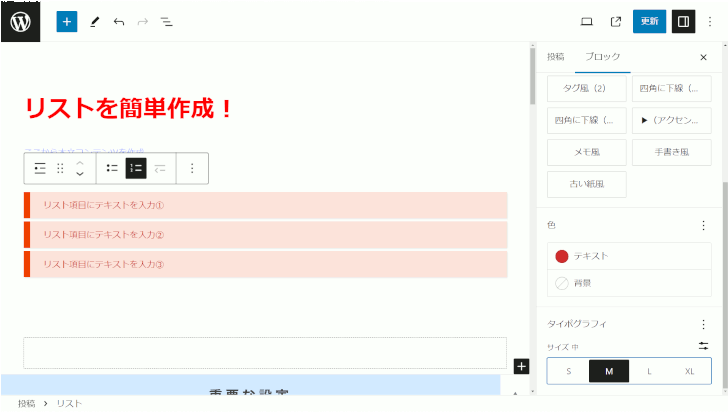
テキスト入力以外は全てマウス操作だけで作成できました!
WordPressテーマのカスタムブロック
ぼくが開発・販売するWordPressテーマには、今回紹介した「見出し」の他にもコンテンツの作成をサポートするカスタムブロックが多数あります!